Guide
Installer son stand et recevoir ses dons dans PLS DONATE
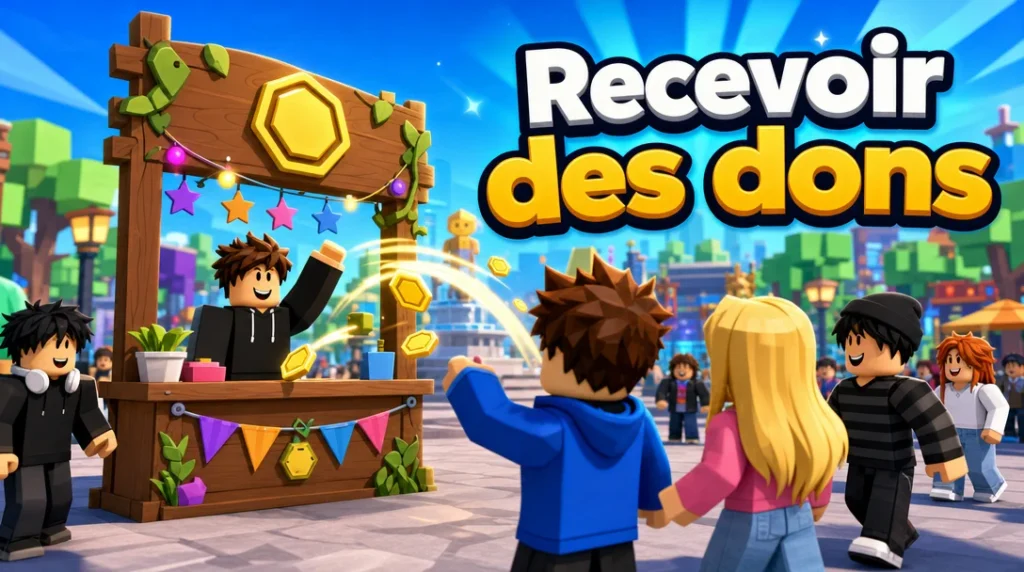
Depuis le 29 mai 2026, PLS DONATE ne fonctionne plus avec des passes de jeu : les dons passent par les transferts de Robux de Roblox, qui arrivent directement sur votre compte. Pour recevoir quelque chose, il ne suffit donc plus d’occuper un stand : votre compte doit remplir les conditions de Roblox, et chaque don doit être accepté. Ce guide reprend ces étapes dans l’ordre, de la préparation du compte à la vérification des Robux reçus. Pour découvrir le jeu lui-même, commencez par la fiche PLS DONATE.
Ce que vous allez accomplir
Rendre votre compte apte à recevoir des Robux, réclamer et présenter un stand, puis accepter les dons et vérifier qu’ils sont bien arrivés.
- Préparer votre compte : vérification de l’âge ou compte parent lié.
- Réclamer un stand : sur le jeu officiel, un stand libre.
- Rédiger le texte du stand : un message clair, qui passe le filtre.
- Accepter chaque don : la notification de Roblox, et l’accord parental si besoin.
- Vérifier vos Robux : My Transactions, montants et limites.
Voir aussi : se protéger des arnaques · et les passes de jeu ?
Étape 1
Préparer votre compte
Pour recevoir des Robux, vous n’avez pas besoin d’abonnement : c’est la personne qui donne qui doit être abonnée à Roblox Plus. En revanche, Roblox exige une condition d’âge de chaque destinataire, qui dépend de votre âge :
- 16 ans ou plus : faites la vérification de l’âge (Age Check). Ouvrez les paramètres (Settings), puis Account info ; sous Age Group, choisissez Continue with selfie pour l’estimation par la caméra, ou Continue with ID pour une pièce d’identité.
- Moins de 16 ans : votre compte doit être lié au compte d’un parent. Dans les paramètres, ouvrez Parental Controls et choisissez Add parent. Votre parent vérifie son âge avec une pièce d’identité ou une carte bancaire, puis accepte la liaison.
Dans certains pays, la loi locale impose l’accord d’un parent jusqu’à 18 ans. C’est pourquoi la description du jeu parle encore d’accord parental pour les moins de 18 ans : si Roblox vous demande l’accord d’un parent alors que vous avez 16 ou 17 ans, c’est cette règle qui s’applique.
À faire maintenant : réglez ce point avant d’ouvrir votre stand. Un don reçu sur un compte qui ne remplit pas encore les conditions reste bloqué, et il repart chez le donateur au bout de 7 jours.
Étape 2
Réclamer un stand
Cherchez PLS DONATE dans Roblox et vérifiez le créateur avant de lancer la partie : le jeu officiel est publié par le groupe Quataun. De nombreuses copies portent un nom proche.
Une fois en jeu, marchez jusqu’à un stand (booth) libre, c’est-à-dire sans propriétaire ni texte personnalisé. Approchez-vous : une invite Claim apparaît à l’écran. Validez-la ; sur ordinateur, les guides indiquent qu’il faut maintenir la touche E.
Si tous les stands sont pris, changez de serveur plutôt que d’attendre près d’un stand occupé.
Étape 3
Rédiger le texte du stand
Le texte du stand est la seule chose que les autres joueurs lisent avant de donner. Modifiez-le dès que le stand est à vous : le texte par défaut ne donne aucune raison de s’arrêter.
- Dites à quoi serviront les Robux : un objet précis, un objectif chiffré, un projet. Un message concret retient plus qu’un simple appel au don.
- Restez court et lisible : le texte passe par le filtre de Roblox, qui masque certains mots. Relisez-le une fois affiché ; si des mots sont masqués, reformulez.
- Adaptez vos montants : d’après la documentation de Roblox, un transfert lancé depuis un jeu va de 10 à 500 Robux. Un objectif plus élevé demandera donc plusieurs dons.
L’apparence du stand se change avec des décors achetés en Giftbux, la monnaie du jeu. Elle n’est pas nécessaire pour recevoir des dons.
Étape 4
Accepter chaque don
Quand un joueur vous fait un don depuis votre stand, Roblox ne crédite pas votre compte tout de suite : vous recevez une notification de transfert en attente. Ouvrez-la et sélectionnez Accept. Si votre compte remplit les conditions de l’étape 1, les Robux s’ajoutent à votre solde immédiatement.
Si vous avez moins de 16 ans, Roblox affiche ensuite une demande d’examen par votre parent (« Ask your parent to review this transfer »). Le parent lié doit approuver le transfert depuis son propre compte. S’il refuse, le transfert est annulé aussitôt et les Robux retournent au donateur.
Si la notification n’arrive pas alors qu’un joueur vous dit avoir donné, quittez PLS DONATE et rejoignez un serveur : la description du jeu prévient que les transferts peuvent ne pas aboutir tant que l’on n’a pas rejoint de nouveau.
Point d’attention : un don non accepté, refusé par le parent ou reçu sur un compte qui ne remplit pas les conditions d’âge dans les 7 jours est annulé, et les Robux sont rendus au donateur.
Étape 5
Vérifier vos Robux
Chaque transfert apparaît sur la page My Transactions de votre compte Roblox. Un don encore bloqué, en attente de la vérification de l’âge ou du compte parent, figure dans la rubrique Pending Robux de cette page.
- Le montant reçu : pour un don fait dans le jeu, vous recevez 90 % de la somme envoyée et PLS DONATE garde 10 %. Roblox ne prend pas de frais : pour 100 Robux donnés, vous en recevez 90.
- L’usage : ces Robux s’utilisent sur Roblox, mais ils ne sont pas convertibles en argent réel par le programme DevEx.
- Les limites du donateur : un joueur peut envoyer au plus 500 Robux par jour et 1 000 par mois, ou 5 000 par jour et 10 000 par mois si la vérification en deux étapes est activée sur son compte. Au-delà, Roblox bloque le transfert et le prévient par un message : vous n’y pouvez rien depuis votre stand.
Un transfert accepté est définitif : ni vous ni le donateur ne pouvez l’annuler.
Se protéger des arnaques
Les transferts de Robux ne peuvent pas être annulés. Les arnaques de PLS DONATE en profitent : elles promettent de vous rendre plus que ce que vous donnez.
- Ne croyez pas aux promesses de doubler un don, ni aux roues ou tirages qui demandent des Robux pour jouer. Le wiki du jeu décrit ces pièges : le joueur ou le robot quitte le serveur dès qu’il a reçu les Robux.
- Méfiez-vous des stands dont le texte défile en boucle et des comptes à l’avatar par défaut : selon le même wiki, ce sont souvent des robots.
- Roblox ne vous demandera jamais d’envoyer des Robux pour vérifier votre compte, ni pour aucune autre raison.
- Protégez votre compte : activez la vérification en deux étapes dans les paramètres, onglet Security (une adresse e-mail vérifiée est nécessaire). Elle complique le vol de votre compte, et donc de vos Robux.
Si un joueur vous a escroqué, notez son nom d’utilisateur (pas son nom d’affichage) avant qu’il ne quitte le serveur, puis signalez-le avec Report Abuse, depuis le jeu ou depuis son profil Roblox.
Et les passes de jeu ?
Beaucoup de guides publiés avant juin 2026 expliquent qu’il faut créer un passe de jeu, le mettre en vente et attendre plusieurs jours que les Robux sortent de l’attente. Cette méthode ne s’applique plus : Roblox a désactivé le 29 mai 2026 la vente des passes de jeu d’un jeu à l’intérieur d’un autre jeu, et a demandé aux jeux de dons de passer aux transferts. Vous n’avez donc rien à créer dans le Creator Hub pour recevoir des dons sur votre stand, et l’ancien partage, où vous ne touchiez que 60 % du prix, ne s’applique plus aux dons reçus par transfert.