Guide
Créer, importer et charger un moveset personnalisé dans Jujutsu Shenanigans
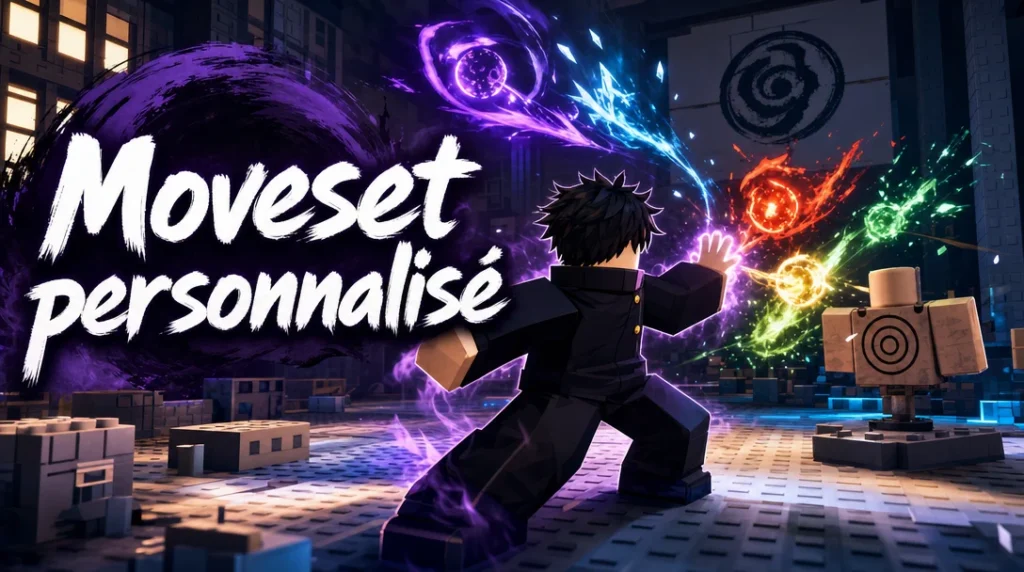
Dans Jujutsu Shenanigans, un moveset personnalisé est un personnage que vous composez vous-même : techniques, capacité spéciale, éveil, coups de base et ruée vers l’avant. Tout se prépare dans un serveur privé, avec trois outils liés : le Character Block, qui regroupe le personnage, le Skill Builder, qui sert à construire chaque technique, et le Workshop, qui partage les créations de la communauté. Ce guide suit l’ordre dans lequel vous les utiliserez, de la création à l’import d’un code. Pour découvrir le jeu lui-même, commencez par la fiche Jujutsu Shenanigans.
Ce que vous allez accomplir
Ouvrir les outils de création, assembler un personnage personnalisé, le sauvegarder sous forme de code, charger celui d’un autre joueur et publier le vôtre sur le Workshop.
- Ouvrir un serveur privé avec Free Build : gratuit, sans pass de jeu.
- Poser et régler un Character Block : personnage de base, nom, icône.
- Construire les techniques dans le Skill Builder : une technique à la fois.
- Exporter et importer un code : la sauvegarde et l’échange d’un personnage.
- Charger et publier avec le Workshop : movesets de la communauté et vos propres envois.
Voir aussi : combattre en Creator Clash
Étape 1
Ouvrir un serveur privé avec Free Build
Les outils de création ne fonctionnent pas sur les serveurs publics. Il vous faut un serveur où vous avez les commandes de propriétaire. Deux possibilités :
- Un serveur privé Roblox : sur la page du jeu, onglet des serveurs, créez un serveur privé. Il est gratuit pour ce jeu.
- Un Custom Server : en jeu, cliquez sur la loupe de la barre du haut, choisissez Custom Servers, puis Create A Server, donnez un titre et validez avec Create. Vous obtenez les mêmes commandes, mais n’importe quel joueur peut vous rejoindre.
Une fois sur votre serveur, cliquez sur l’icône + en haut de l’écran. Dans la section Players, sélectionnez-vous et activez Free Build. Sur ordinateur, la touche M fait la même chose, et N active le vol, pratique pour placer des blocs.
Conseil : aucun pass de jeu n’est nécessaire pour créer ou importer un personnage. Certains guides évoquent un pass « Custom Character », mais il ne figure pas dans la liste des passes du jeu sur Roblox. Si un menu vous demande des Robux, vérifiez ce qu’il propose avant de payer.
Étape 2
Poser et régler un Character Block
Le Character Block est le bloc qui transforme votre personnage en création personnalisée. Placez-le depuis la liste des blocs de Free Build, puis sélectionnez-le pour ouvrir son menu :
- choisissez le personnage de base sur lequel votre création s’appuie ;
- donnez-lui un nom et une icône ;
- ouvrez Configure : le menu présente cinq éléments à personnaliser, Skill (techniques), Special, Awakening (éveil), Melee (coups de base) et Chase (ruée vers l’avant) ;
- activez Show In List pour retrouver votre personnage dans la liste des personnages, où son nom s’affiche en bleu.
Les réglages simples se font dans ce menu, pas dans l’éditeur : temps de recharge, info-bulle et emplacement de touche pour chaque technique, recharge de la capacité spéciale et de la ruée, durée de l’éveil. Le bouton Edit d’un élément ouvre le Skill Builder.
Étape 3
Construire les techniques dans le Skill Builder
Le Skill Builder ne dessine pas d’animations : il assemble surtout des techniques, animations et effets déjà présents dans le jeu, auxquels vous pouvez ajouter des sons par leur identifiant Roblox. Il compte trois onglets :
- Timeline : la suite d’étapes (« nodes ») qui forme la technique, exécutées de haut en bas ;
- Conditions : les situations où la technique peut servir, par exemple en l’air ou avec la jauge d’éveil ;
- Properties : les réglages d’ensemble, comme les multiplicateurs de dégâts et de recul.
Pour une première technique, gardez une structure courte : une Animation, un Wait pour le temps de préparation (une seconde par défaut), une Hitbox qui inflige les dégâts, puis un Sound et éventuellement une Velocity pour le recul. Le node Skill permet aussi de reprendre directement la technique d’un autre personnage.
Testez chaque ajout avant de passer au suivant. Le menu +, section Server, fait apparaître des mannequins d’entraînement (normal, qui attaque, qui bloque, immortel…), et la section Players propose No Cooldowns pour enchaîner les essais.
À faire maintenant : si vous ne voulez tester qu’une technique, posez plutôt un Moveset Block et choisissez Custom dans sa liste de techniques. Il ouvre le même Skill Builder, sans tout le personnage à régler.
Étape 4
Exporter et importer un code
Tout le personnage tient dans un code : une longue chaîne de texte qui contient ses techniques et leurs réglages. Les boutons d’export et d’import sont en bas du menu Configure du Character Block, sous forme d’icônes de presse-papiers.
- Exporter : copiez le code de votre personnage et collez-le dans un fichier texte. C’est votre sauvegarde, et c’est ce code qui servira à le publier.
- Importer : posez un Character Block, ouvrez Configure, choisissez l’import, collez le code reçu et validez. Donnez ensuite un nom et une icône, fermez les menus et sélectionnez le personnage dans la liste.
Un code très long peut être réparti sur plusieurs zones de texte : le jeu découpe les exports qui dépassent la limite de longueur d’une zone de saisie Roblox. Copiez-les toutes, dans l’ordre. Sur mobile, le copier-coller des codes a déjà connu des bugs, corrigés par des mises à jour ; s’il échoue, passez par un ordinateur.
Sécurité : un code de moveset se colle dans le menu du jeu, jamais ailleurs. Une page qui vous demande d’installer un programme ou de lancer un « script » pour obtenir un personnage propose de la triche ; votre compte risque une sanction.
Étape 5
Charger et publier avec le Workshop
Le Workshop s’ouvre dans votre serveur par l’onglet Workshop du menu +. Pour donner l’accès à tous les joueurs du serveur, activez Workshop Access dans la section Players : son icône s’ajoute alors à leur barre du haut. Il compte quatre onglets : Maps, Movesets, Favorites et Uploads.
Charger un moveset : dans Movesets, cherchez par nom (ou tapez @ suivi d’un pseudo pour voir les créations d’un joueur), triez par nouveautés ou tendances, puis cliquez sur Load et confirmez. Vous réapparaissez avec le personnage choisi. Le bouton Custom Upload du même onglet charge directement un personnage à partir de son code. L’étoile ajoute une création à vos favoris, dans la limite de 90.
Publier le vôtre : dans Uploads, ouvrez la carte New Upload avec Edit.
- À gauche, saisissez un titre, une description et l’identifiant d’une image du Roblox Creator Store pour le fond de la carte.
- À droite, choisissez le type Moveset, collez le code exporté à l’étape 4 et sélectionnez le personnage de base.
- Validez, puis vérifiez la carte dans Uploads, où Edit, Delete et Load restent disponibles.
D’après le wiki du jeu, il faut plus de 50 éliminations pour publier un moveset, et chaque joueur dispose de 2 publications gratuites. Un emplacement supplémentaire coûte 500 $ de monnaie du jeu ou 50 Robux.
Point d’attention : supprimer une création ne rend pas l’emplacement utilisé. Pour corriger un moveset déjà publié, passez par Edit plutôt que de le supprimer puis le republier.
Combattre en Creator Clash
Creator Clash est le mode où l’on s’affronte avec les movesets publiés sur le Workshop. Il se lance depuis la loupe de la barre du haut, comme les duels. Depuis sa refonte, c’est une arène ouverte avec chat vocal, où le moveset et le pseudo de chaque joueur sont affichés. Il demande lui aussi un nombre minimal d’éliminations.
Ce mode plafonne les effets visuels et certains nodes du Skill Builder, pour écarter les movesets qui tuent en un coup ou saturent l’écran. Avant de publier, testez donc votre personnage avec ces limites : dans votre serveur, le menu + (section Moderation) permet d’activer les réglages de Creator Clash, séparés en Visual Limits, Balancing Limits, Node Limits et Global Names. Une technique qui ne fonctionne plus avec ces réglages ne fonctionnera pas non plus en Creator Clash.